Articles by "Windows Tutorial"
Showing posts with label Windows Tutorial. Show all posts
MK.FTI . VB.NET . CRYSTAL REPORT . WINDOWS . KALILINUX . FILM . TIPS & TRICK .
http://www.sisco25.com/

Pada Tutorial kali ini saya ingin berbagi pengalaman saya tentang bagaimana sih menginstall windows 7 atau menginstall ulang windows 7 dengan mudah dan tepat. tanpa harus mengeluarkan banyak tenaga atau uang untuk membayar jasa install atau sebagainya.

MK.FTI . VB.NET . CRYSTAL REPORT . WINDOWS . KALILINUX . FILM . TIPS & TRICK .
http://www.sisco25.com/

Pada tutorial kali ini sisco25 akan menjelaskan sedikit tips bagaimana cara membuat Partisi baru pada windows 7, 8, dan 10. Membuat partisi baru disini sebenarnya sama antara windows 7, 8 ,dan 10 karena tampilannya tidak jauh berbada.

Tutorial ini saya buat lengkap beserta gambar, agar mudah dipahami oleh teman-teman semua. Berikut langkah - langkah membuat Partisi baru pada Windows.

baca juga :

Membuat Partisi Baru Pada Windows

1. Buka File Explorer > Klik kanan pada Computer / This PC > Pilih Manage.

2. Disini saya sudah mempunyai Partisi kosong ( Unallocatted) 15GB, yang akan saya jadikan partisi baru.
Catatan : Jika anda belum mempunyai partisi kosong ( Unallocatted) silakan Shrink Volume terlebih dahulu pada partisi yang ingin dibagi kapasitasnya. dengan cara Klik kanan pada partisi yang ingin dibagi > Pilih Shrink Volume > lalu tentukan kapasitas untuk partisi kosong tersebut, Contoh : 15GB maka ditulis 15000 MB lalu klik Shrink.
3. Klik Kanan Pada partisi kosong tersebut > Klik New Simpe Volume.

4. Pada menu New Simple Volume Wizard > klik Next

5. Pada simple volume size in MB 15357 MB ( 15GB ) saya klik Next. karena saya ingin menggunakan semua kapasitas tersebut sebagai Partisi baru. 

6. Pada Menu Assign Driver Letter or Path saya pilih E, > klik Next

7. Pada Format Partition File system dan Allocation unit size biarkan default. Volume label silahkan isi dengan nama yang anda inginkan. 

8. klik Finish untuk membuat Partisi.

9. Well done. Partisi yang anda buat telah selesai.

10. Untuk melihat hasilnya silahkan buka kembali File Explorer anda. maka akan tampak partisi yang baru.


Demikianlah tutorial yang singkat ini, terima kasih telah mengunjungi sisco25.com. Semoga tulisan ini bisa bermanfaat bagi anda. Jika ada yang kurang jelas dari tutorial ini, silahkan tulis komentar anda dibawah ini.
MK.FTI . VB.NET . CRYSTAL REPORT . WINDOWS . KALILINUX . FILM . TIPS & TRICK .
http://www.sisco25.com/

Pada tutorial kali ini, saya akan membahas pertanyaan yang sering saya dengar mengenai kenapa windows tidak bisa next saat installasi windows.
oke kali ini saya akan menjelaskan permasalahan tersebut agar tidak terjadi masalah serupa.

Sedikit cerita, dulu saya pernah menjumpai permasalahan yang sama disaat saya menginstall ulang laptop teman saya, saat saya sudah menghapus partisi Local Diks C, yaitu partisi windows, dan mengganti dengan windows  yang baru. Tiba - tiba masalah itu terjadi. Tombol Next tidak bisa di tekan ( tidak mau Lanjut ) dan stack begitu saja.

Kali ini saya akan mengulas satu per satu permasalahan sampai jalan keluarnya :

Permasalahan yang terjadi

Permasalahan yang terjadi yaitu Tombol next tidak bisa ditekan / Stack begitu saja. dan muncul notifikasi seperti gambar dibawah ini :


Atau Muncul Notifikasi seperti :
  • Windows cannot be installed on this disk. The selected disk has an MBR partition table. On EFI systems, Windows can only"

Mengapa hal ini terjadi

Hal ini biasannya terjadi pada saat kita menginstall ulang sistem sistem Operasi Windows saja. 
Hal ini terjadi dikarenakan Laptop atau komputer sebelumnya telah mengintall Windows dengan Tipe / jenis  Partisi berbeda. Jenis partisi disini yang saya maksutkan ada 2 yaitu Tipe partisi MBR dan Tipe Partisi GPT. 

Saya ambil contoh : Jika laptop atau komputer sebelumnya telah menginstal windows dengan type / Jenis partisi MBR maka windows yang akan diinstall ulang juga harus Format partisi MBR juga.
begitu pun sebaliknya. jika windows sebelumnya Tipe partisi GPT maka harus GPT juga.

Jadi kesimpulannya, Jenis windows yang ada di Flashdiks atau DVD installer harus sama dengan Format Partisi Hardiks yang ada dikomputer atau Laptop yang akan diinstall.

Solusi permasalahan ini

Sebelum kita menginstall ulang laptop atau komputer, alangkah baiknya kita mengetahui Tipe partisi  windows yang dipakai laptop atau komputer itu dulu.

1. Cek Tipe partisi Windows yang dipakai sebelumnya.

Klik kanan My Computer > Manage > Diks Management.


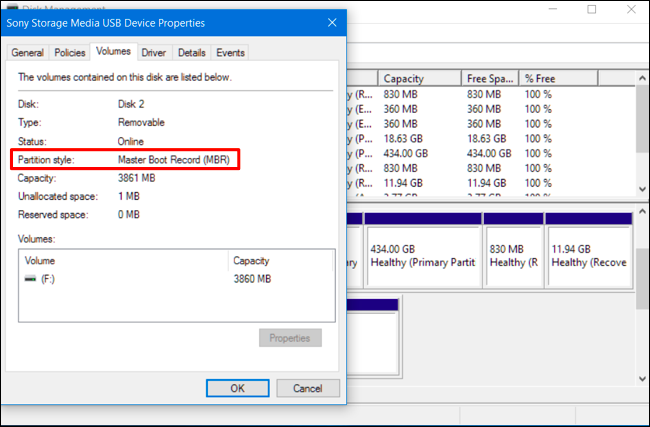
Lalu Klik kanan pada Diks > Properties > Volume 


keterangan Gambar di atas Partition Style : Master Boot Record (MBR), menunjukan bahwa tipe partisi yang digunakan menggunakan Partisi MBR. 
begitupun sebaliknya, jika mengunakan partisi GPT maka akan muncul Partition Style: GUID partition table (GPT)

2. Membuat Bootable Windows yang sesuai (MBR) atau (GPT)

Jika kita sudah mengetahui Tipe partisi dari windows yang akan kita install ulang, langkah selanjutnya yaitu membuat bootable yang sesuai, apakah itu MBR atau GPT.  

3. Bagaimana cara burning atau bootable windows ke Flashdiks atau DVD agar bisa sesuai Type partisi??? 

Disini saya menrekomendasi anda untuk menggunakan Software Rufus.
klo menurut saya rufus itu sangat efisien dalam membuat burning windows ke Flasdiks teman - teman. Rufus juga bisa mengatur tipe windows yang teman-teman inginkan apakah itu MBR atau GPT.

4. Bagaimana cara membuat Bootable menggunakan Rufus?


Catatan Penting :
Jika anda ingin membuat Bootable / burning windows dengan menggunakan Type partisi windows GPT Maka master Windows yang anda punya juga harus sudah support Windows UEFI (GPT), jika tidak maka percuma saja anda membuat burning windows dengan type UEFI ( Gpt ) tersebut.
MK.FTI . VB.NET . CRYSTAL REPORT . WINDOWS . KALILINUX . FILM . TIPS & TRICK .
http://www.sisco25.com/

Pada postingan kali ini admin sisco25.com akan menjelaskan bagaimana sih membuat bootable windows to flashdiks? atau bagaimana sih cara burning windows ke flasdiks?

Oke kali ini saya akan menjelaskan hal tersebut.
Jaman sekarang sudah banyak orang yang sudah pada jarang menginstall Komputer atau Notebook mereka dengan menggunakan DVD, dikarenakan menginstall dengan flashdiks lebih praktis dari pada menggunakan DVD, apalagi bila kita ingin menginstall sebuah Notebook yang tidak memiliki DVD Rom kan report jadinya.

Oke kali ini, saya akan menjelaskan bagaimana cara memburn windows ( 7, 8, 8.1, 10 ) dengan menggunakan software kesukaan saya yaitu Rufus.
Kalo menurut saya, Rufus itu software yang Lumayan terbilang Complite, simple, Portable, dan user friendly juga buat digunakan burn windows.

Jika teman-teman belum punya Softwarenya, Silahkan Download Disini.

Tampilannya seperti berikut :

Disini saya akan menjelaskan step by step bagaimana cara burning windows yang baik dan benar.
saya harap teman-teman bisa mengikuti tutorialnya baik-baik.

Step 1 :

Siapkan sebuah Flashdiks yang masih kosong Minimal 8 GB lalu masukan ke port USB. kemudian Buka aplikasi atau Software Rufus yang telah anda download tadi.
Maka akan muncul seperti Gambar dibawah ini.

Step 2 : 

Matikan atau disable dahulu Antivirus anda, seperti Avas, Avira, Smadav dll. agar saat Proses Burning Windows nya nanti tidak terjadi Error atau Crash pada Windows.

Step 3 : 

Silahkan klik Open Browser file yang ditandai warna merah dibawah ini, kemudian cari dan pilih File Windows (ISO Image) yang akan digunakan untuk Burning nanti. 

Step 4 :

Jika sudah maka akan tampak seperti gambar berikut :


Keterangan Gambar :
  1. Nama Flashdiks anda yang akan dijadikan bootable Windows / tempat untuk burning windows.
  2. Di Point ini saya tekankan anda untuk lebih teliti dalam memilih. bila anda hendak menginstall Pc atau Notebook yang Type Bios Legacy, maka Pilihlah Type partisi MBR partition scheme for BIOS or UEFI-CSM. seperti gambar dibawah ini:
    Tetapi jika anda memiliki Type Bios UEFI, maka pilihlah Type partisi GPT partition scheme for UEFI. seperti gambar dibawah ini :
     
  3. Nama Windows yang anda pilih untuk diburning ke Flashdiks.
Catatan :
Hal yang sering yang terlupakan oleh kebanyakan orang yaitu menganti Type Partisi Windows pada point 2 diatas. Biasanya hal ini terjadi saat kita menginstall ulang Notebook atau Pc orang lain, setelah menghapus partisi windows, tombol Next tidak bisa ditekan / tidak bisa Next lagi. Itu dikarenakan Partisi sebelumnya telah menginstall Type Windows berbeda. 

Step 5 :

Jika anda sudah mengikuti langkah-langkah diatas, maka kita siap untuk melakukan burning windows ke Flashdiks. Silahkan anda tekan Start untuk memulai.
Akan Muncul Notifikasi seperti gambar dibawah ini Klik OK


Lalu tunggu proses Burning sampai selesai / Finish. 


Jika sudah selesai, Akan muncul tulisan Ready, tinggal kita Close saja, maka bootable windows yang kita buat sudah siap kita gunakan. 

Demikianlah Tutorial mengenai Tips Membuat Bootable Windows Ke Flashdiks Buat Pemula, somoga bisa bermanfaat buat anda, jika ada yang ingin ditanyakan mengenai postingan ini, silahkan tuliskan komentar anda di Form komentar bawah ini, jangan lupa follow Google + dan Share tulisan ini. ikuti terus tutorial yang lainnya. Terima kasih
MK.FTI . VB.NET . CRYSTAL REPORT . WINDOWS . KALILINUX . FILM . TIPS & TRICK .
http://www.sisco25.com/


A. Pengenalan VirtualBox

1. Pengertian Virtual Box

        Virtualbox adalah software virtualisasi untuk menginstall sebuah OS “Operating System”, kita tahu bahwa arti dari kata virtuallilsasi merujuk pada kamus Oxford adalah “Convert (something) to a computer-generated simulation of reality” yang artinya  Mengubah/mengkonversi (sesuatu) ke bentuk simulasi dari bentuk yang nyata atau real. Nah jadi buat para agan agan yang mau coba-coba buat latihan mengingstall OS, tidak usah repot-repot harus menginstall ulang PC/Laptop agan (ribetlah) hehe, kita cuma perlu software Virtualbox ini untuk coba-coba atau belajar menginstall sebuah Operating System.

2. Fungsi dari Virtualbox 

Mencoba operating system yang berbeda dengan operating system utama.
Mencoba operating system yang baru rilis atau masih dalam tahap uji.
Mencoba untuk membuat sebuah simulasi jaringan.
Mungkin juga untuk mencoba simulasi menguji sebuah security, entah itu OS ataupun website.
3. Manfaat Menggunakan Virtualbox 

Dapat bermanfaat bagi kaum awam untuk belajar menginstall operating system, tanpa perlu mengubah atau mengcopykan data data yang ada di hardisk.
Dapat menginstall beberapa operating system secara Cuma-Cuma tanpa harus mempermanent-kannya ke dalam hardisk.
Hemat uang, dalam arti tidak perlu membeli hardware-hardware atau computer baru untuk memakai banyak operating system.

B. Cara Menginstall Windows 7 di VirtualBox

 Berikut ini adalah langkah-langkah instalasi windows 7 melalui VirtualBox:
a. Buka terlebih dahulu aplikasi VirtualBox.
b. Setelah terbuka, buat mesin virtual baru dengan klik tombol New atau bisa melalui menu Machine >> New atau juga bisa menggunakan tombol kombinasi Ctrl + N.


C. Akan muncul jendela baru, disini kamu diminta untuk mengisi nama mesin virtual yang akan dibuat serta type sistem operasi yang akan digunakan nantinya.
Setelah mengisi Nama dan type OS, klik Next untuk melanjutkan. 
D. Kemudian atur kapasitas RAM yang akan diberikan untuk mesin virtual. Karena kita akan mengisntall windows 7, saya menyarankan untuk menggunakan kapasitas sebesar 512MB.
Klik Next untuk melanjutkan.Tutorial Cara Menginstall Windows 7 di VirtualBox.
E. Kamu diminta untuk membuat harddisk virtual. Kamu bisa menggunakan harddisk virtual yang sudah ada, tetapi jika belum ada kemu bisa membuatnya dengan memilih Create a virtual hard drive now. Kemudian klik Create.
F. Masih tentang harddisk virtual, selanjutnya kamu diminta menentukan format virtual disk yang akan digunakan. Pilih saja VDI (VirtualBox Disk Image). Kemudian klik Next untuk melanjutkan.
G. Selanjutnya pilih Dynamically Alocated, kemudian klik Next.
H. Aturlah kapasitas harddisk yang akan diberikan untuk komputer virtual tersebut. Kemudian klik Create.
I. Komputer atau mesin virtual telah berhasil dibuat. Sekarang kita nyalakan untuk mulai menginstall windows 7 di VirtualBox. Klik tombol Start yang ada di bagian atas.

J. Ketika baru dinyalakan kamu akan diminta memasukan File ISO Windows 7 untuk menginstall. Pilih file windows 7 dengan klik icon folder.
K. Pilih File ISO windows 7 yang akan dibuat VirtualBox.
L. Kemudian klik Start untuk memulai VirtualBox.

M. Yes, Tampilan antarmuka windows 7 pun muncul, dalam hal ini kamu telah berhasil sob.. tp, belum sampai disini proses instalasi selesai sob, ...tenang :D . yang penting ikuti terus langkah-langkah yg admin berikan yah  . Oke selanjutnya pertama-tama yg perlu sob lakukan yaitu mensetting waktu negara sobat,  dalam totorial kali ini admin memilih indonesia. Kenapa indonesia ?? (soalnya admin tinggal di indonesia lah sob :D) hehehe...just kidding .
Oke selanjutnya pilih Time and currency format ( indonesia ) Klik next untuk melanjutkan.


N. Klik Install Now untuk melanjutkan.

Ceklist I accept the license terms, lalu klik next untuk melanjutkan.


O. Setelah proses tadi selesai, maka akan muncul jendela type instalasi. Pilih Upgrade jika ingin memperbaharui windows atau Custom untuk install Windows baru, disini kita pilih Custom.


P. Pada tahap ini, terlihan kapasitas hardiks yg telah kita buat tadi yg kapasitasnya 30GB dan masih kosong dan belum terbentuk untuk instalasi virtual windows 7. Kali ini admin akan membuat partisi penyimpanan  lanjutan untuk data-data kita nantinya.
Selamjutnya kita bisa klik New.

Selanjutnya tentukan size partisi penyimpanan lanjutan yg akan kita buat , kali ini admin membuat setengah patrisi dari 30GB yaitu 15GB= 15360MB, lalu klik apply.

Q. Dengan demikian partisi lanjutan telah berhasil kita buat dan masih kosong selanjutnya kita menginstal windows 7.
Untuk drive untuk windows 7 (C) dan satu drive untuk data (D) dengan memilih drive   option. Sebelum lanjut, pilihlah Disk 0 Partition 2 yang merupakan partisi (C). Kemudian klik Next.

R. Jika sudah, maka kita hanya tinggal menunggu hingga proses instalasi selesai.

Setelah proses instalasi selesai PC akan secara otomatis merestart dan tunggu beberapa saat untuk Completing Instalation.

S. Setelah itu, maka akan muncul jendela Set Up Windows, disini kita harus mengisi user name dan computer name, jika sudah klik next.

T. Selanjutnya akan muncul jendela Set Password, disini kita klik next saja, karena tidak perlu set password.


U. Kemudian pada jendela ini, kita di berikan 3 pilihan yaitu Use Recommended Setting(saran pengaturan ) , Install Important Update Only, Ask Me Later (lain kali), disini kita pilih Ask Me Later karena menggunakan virtual box.


V. Kalo proses di awal tadi sudah selesai maka proses selanjutnya yaitu Review Your Time and Date, dalam step ini, kita mensetting waktu dan tanggal pada OS kita nanti, pilih yang +7 bangkok, jakarta. Jika sudah selesai, maka klik next untuk melanjutkan.


W. Setelah step diatas selesai, maka tunggu proses finishing selesai Windows sudah dapat digunakan!


C. Instalasi Aplikasi
1. Instalasi Microsoft Office 2010
• langkah pertama klik pada folder Microsoft Office 2010
• lalu pilih dan klik pada setupnya,lalu klik yes
• berikan centang pada kolom yanada pada pojok kiri bawah lalu klik Continue


• lalu klik Customize lalu pilih Ofice yang mau diinstal,lalu klik Install Now dan klik ok


• dan langkah terakhir tunggu sampai proses penginstalan selesai.


• lalu pilih close.ofice siap digunakan.


2. Instalasi Google Chrome
• Pertama klik 2x Google chrome.exe.
• Jika muncul user account Control, klik yes.


• Selesai

3. Langkah instalasi Adobe Reader

aplikasi yang akan di instal dan klik.maka akan muncul tampilan seperti berikut ini lalu pilih yes


Menungu proses preparing Istallation

Lalu klik next


Menunggu proses installation hingga selesai

Proses installatio Adobe Reader selesai,klik finish


4. Langkah Instalasi Mozila Firefox
• Langka awal yaitu pilih aplikasi yang akan di instal lalu klik.
• Pilih yes

• Klik lanjut

• Lalu klik pasang,lalu tunggu hinga proses pemasangan hingga selesai


• Klik selesai dan Mozila siap digunakan.


5. Langka Instalasi VLC Media Player
Klik pada aplikasi yang mau diinstal,lalu pulih yes

Langkah berikutnya pilihan bahasa lalu klik ok

• Pilih costum dan next.


• Install


6. Cara menampilkan icon Mycomputer di dekstop

Pertama klik Start > lalu klik kanan Computer > klik Show on dekstop.


TAMPILAN WINDOWS 7 VIRTUAL